
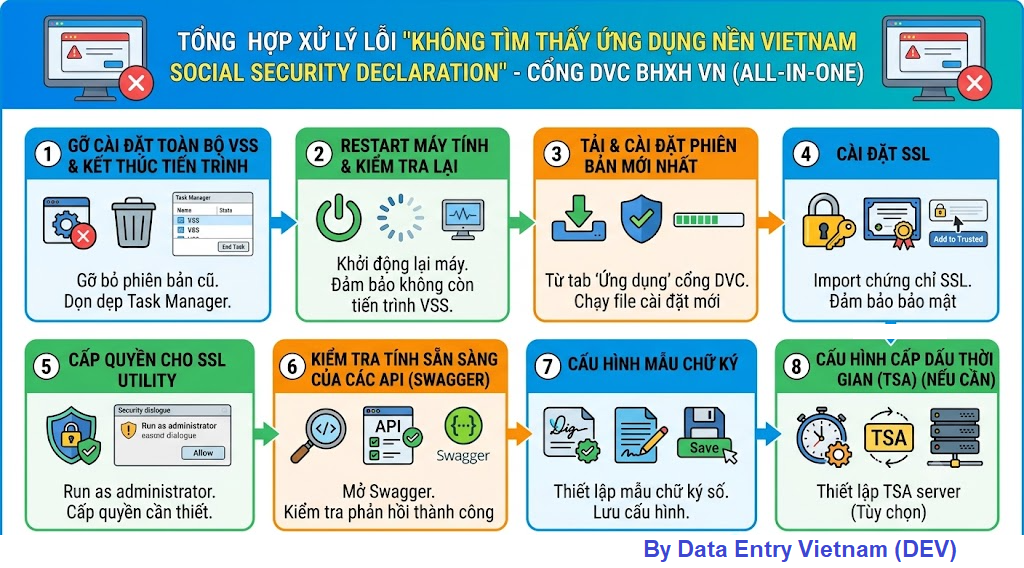
Tổng hợp all in one từng bước xử lý lỗi “Không tìm thấy ứng dụng nền Vietnam Social Security Declaration” cổng Dichvucong BHXH VN:
- Gỡ cài đặt toàn bộ ứng dụng VSS trên máy, sau khi gỡ cài đặt, mở Task Manager và kết thúc (End task) tất cả tiến trình VSS đang chạy ngầm nếu có
- Restart lại máy tính, mở Task Manager và kết thúc (End task) tất cả tiến trình VSS đang chạy ngầm nếu có
- Tải version mới nhất từ tab Ứng dụng cổng DVC BHXH & cài đặt
- Cài đặt SSL sau khi cài đặt: Sau khi cài đặt thành công, nhấp chuột phải vào biểu tượng Vietnam Social Security Declaration tại khu vực khay hệ thống (System Tray) ở góc phải thanh Taskbar, sau đó chọn “Cài đặt SSL”
- Cấp quyền cho SSL Utility: Vào thư mục: C:\Program Files (x86)\Vietnam Social Security\Vietnam Social Security Declaration >> Tìm file SSLUtil.exe >> Bấm chuột phải >> Run as administrator
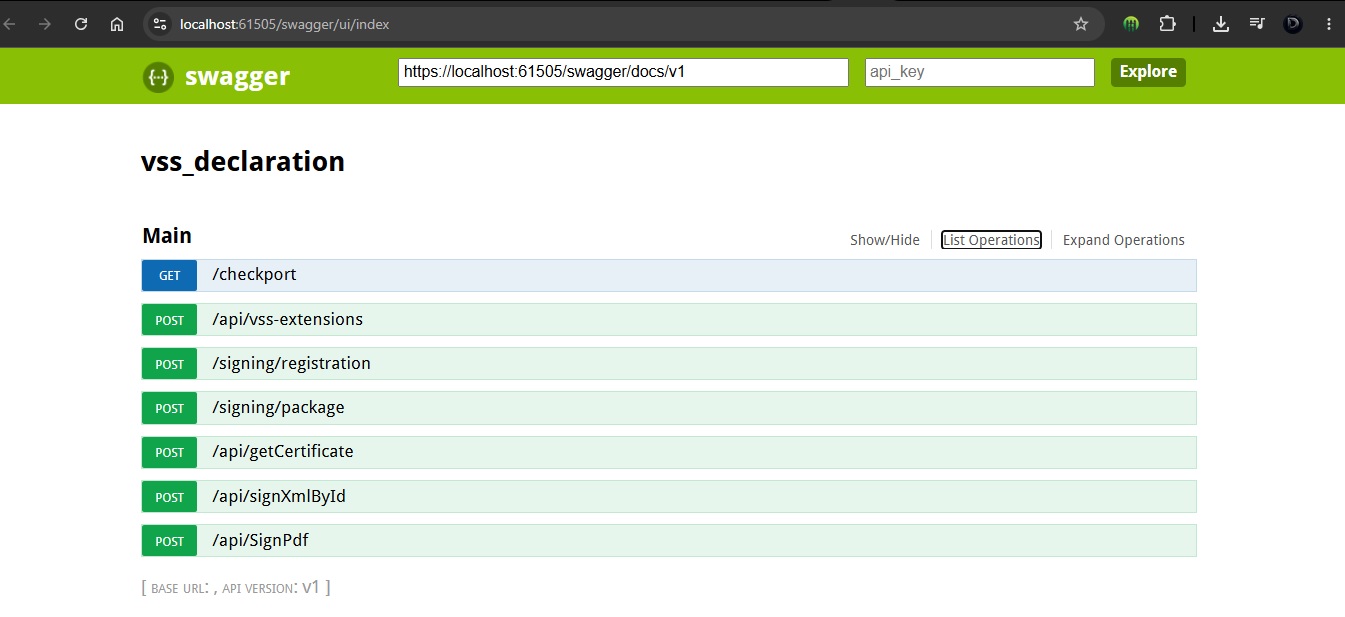
- Kiểm tra tính sẵn sàng của các api bằng Swagger: nhấp chuột phải vào biểu tượng Vietnam Social Security Declaration tại khu vực khay hệ thống (System Tray) ở góc phải thanh Taskbar, sau đó chọn “Mở trình duyệt” Ứng dụng sẽ tự động mở trình duyệt trên máy người dùng và kiểm tra một trong các địa chỉ sau:
– http://localhost:61505/swagger
– https://localhost:61505/swagger
Nếu màn hình Swagger hiển thị danh sách API, ứng dụng nền đã khởi động thành công.
Nếu không truy cập được, cần kiểm tra ứng dụng đã chạy hay chưa, cổng localhost có bị chặn hay không (check Antivirus hoặc tạm tắt Antivirus), hoặc thử khởi động lại ứng dụng nền
7. Cấu hình mẫu chữ ký sau khi cài đặt: nhấp chuột phải vào biểu tượng Vietnam Social Security Declaration tại khu vực khay hệ thống (System Tray) ở góc phải thanh Taskbar, sau đó chọn “Cấu hình” >> Nhập Tên mẫu, lựa chọn kiểu hiển thị chữ ký >> Lưu
8. Thông thường xong bước này là máy tính có thể ký bình thường >> Nếu không được thì có thể thử: Chuột phải vào biểu tượng VSS ở góc phải màn hình > Cấu hình > Cấp dấu thời gian (TSA) chọn Sử dụng dịch vụ cấp dấu thời gian TSA và nhập http://ca.gov.vn/tsa rồi lưu lại.